


Accesso alle Live Zoom
Le dirette di Elisa si terranno orientativamente il mercoledì alle ore 21.00 sulla piattaforma Zoom. Ogni settimana, all’interno del gruppo WhatsApp dedicato, Elisa condividerà il link per accedere alla live insieme a una breve descrizione per presentare gli argomenti che verranno trattati. Durante gli incontri su Zoom ci sarà una prima parte in cui parlerà Elisa e approfondirà il tema del giorno, poi seguirà uno spazio dedicato alle domande. Chi desidera intervenire potrà alzare la mano e, in ordine cronologico, Elisa abiliterà i microfoni così che ognuno possa fare con calma tutte le domande che sente importanti.

Alzare la mano per fare domande
Durante le live ci saranno momenti differenti.
In alcune dirette Elisa parlerà di più, spiegando un argomento in modo più approfondito. In altre invece verrà dato più spazio ai partecipanti, per fare domande, condividere e confrontarsi.
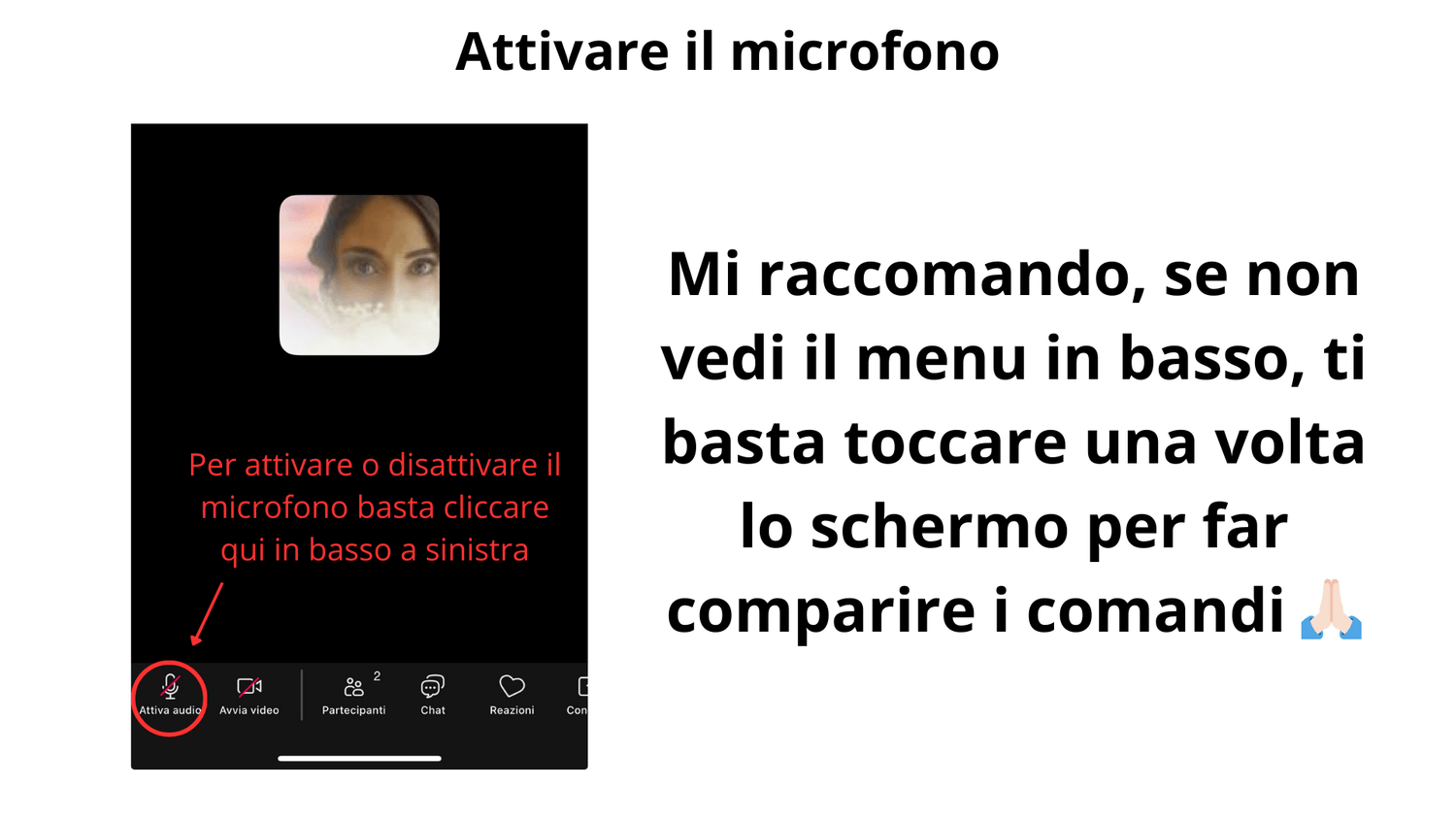
Per permettere a tutti di ascoltare bene e per evitare confusione, all’inizio della diretta i microfoni dei partecipanti resteranno spenti.
Quando Elisa aprirà lo spazio dedicato alle domande, chi vorrà intervenire potrà alzare la mano e attendere con calma che Elisa dia la parola.
Solo quando Elisa inviterà una persona a parlare, sarà possibile attivare il proprio microfono e fare il proprio intervento. In questo modo la diretta sarà più ordinata, più chiara e più piacevole per tutti.
Durante la fase delle domande in diretta potrai alzare la mano per intervenire usando l’apposita funzione di Zoom.
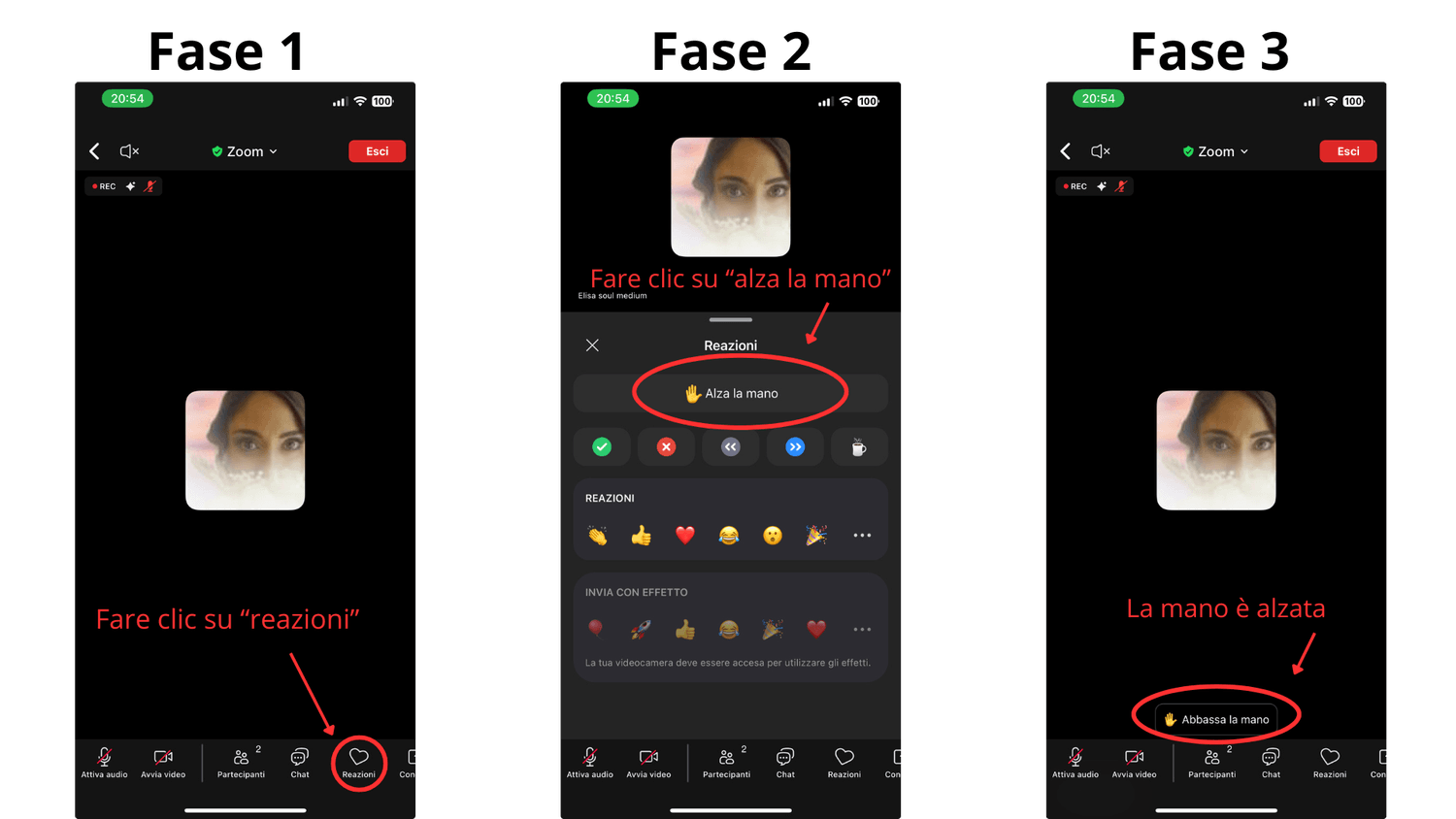
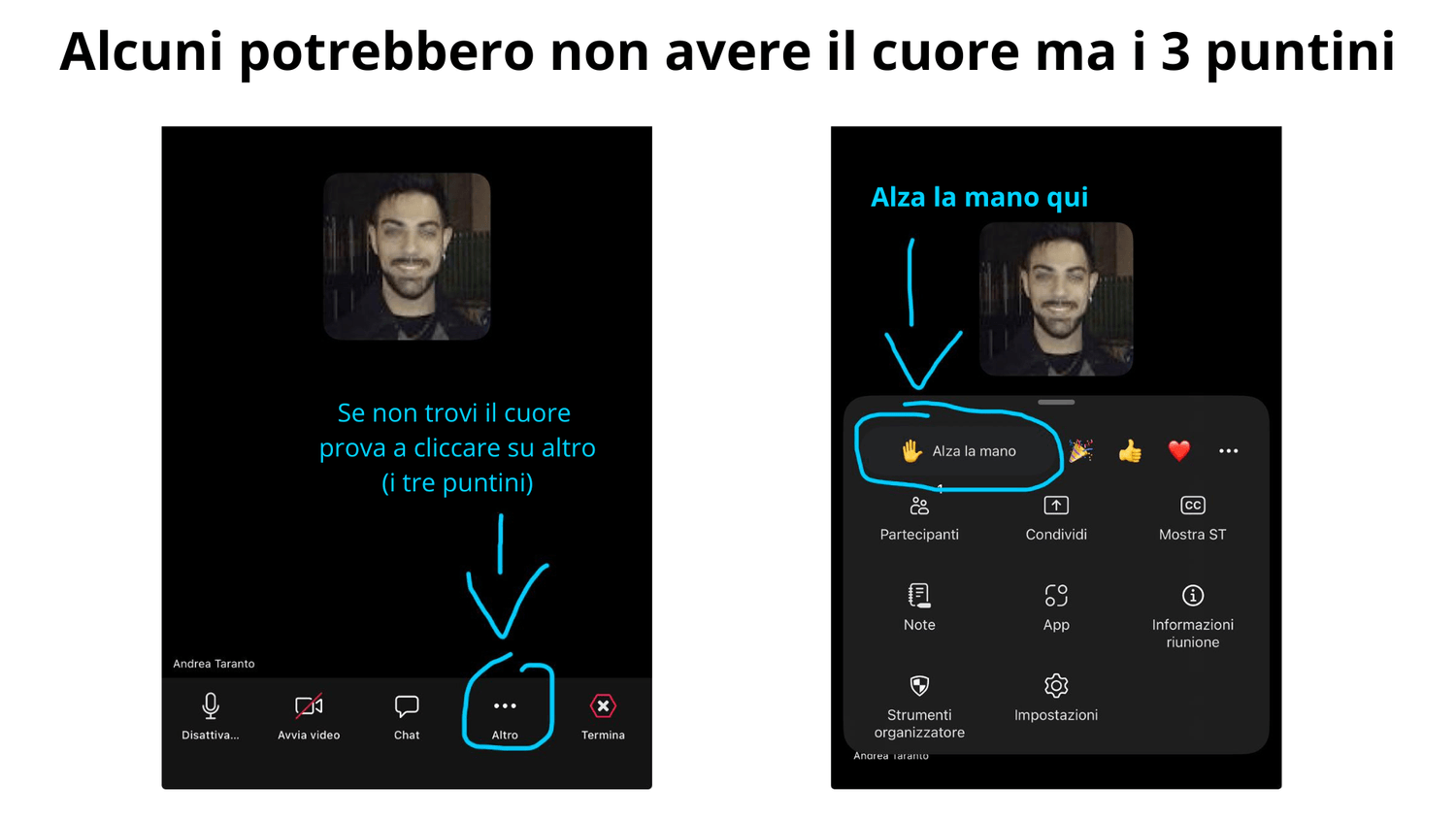
Sia da computer che da cellulare trovi il pulsante nella barra in basso "Reazioni". Cliccandolo avrai accesso ad un menu che ti permetterà di alzare la mano.
Una volta alzata la mano Elisa vedrà la tua richiesta in elenco e ti darà la parola quando arriva il tuo turno per garantire ordine e rispetto di tutti.
PER ALZARE LA MANO durante la diretta, bisogna prima toccare una volta lo schermo del telefono, così compaiono i comandi della riunione. A quel punto bisogna premere su Reazioni (il cuore) e poi su Alza la mano (vedi foto sotto). In questo modo Elisa vedrà che quella persona desidera intervenire. Se poi non serve più, si può tornare su reazioni (il cuore) e premere Abbassa la Mano.
Scaricare Zoom e partecipare alle dirette
Per partecipare alle dirette è necessario avere Zoom installato sul proprio dispositivo, ma non è obbligatorio iscriversi o creare un account.
La prima volta che cliccherai sul link condiviso da Elisa, sia da computer sia da telefono, il sistema ti proporrà in automatico di scaricare l’applicazione di Zoom. Ti basterà accettare e seguire i pochi passaggi indicati sullo schermo per completare l’installazione.
Una volta installata l’app non serve registrarsi se non lo desideri. Ti sarà sufficiente cliccare di nuovo sul link della diretta e Zoom si aprirà in automatico permettendoti di entrare nell’incontro senza dover fare altro.
Come cambiare piano passando dal mensile all'annuale
Per cambiare il piano dal mensile all'annuale è necessario prima cancellare il piano mensile, e poi successivamente attivare il piano annuale cliccando il pulsante qui sotto:
Vi chiedo di guardare attentamente il video in cui Andrea vi spiegherà ogni passaggio e per qualsiasi dubbio o domanda mi raccomando scrivete alla mail oltreilvelo.elisa@gmail.com
Come avere l'app su telefono
È possibile accedere alla propria area riservata anche dal telefono come se ci fosse una vera app. In realtà non si tratta di un’applicazione scaricata dallo store ma di un’icona sullo schermo che apre direttamente il sito da Google (dal browser). Si può immaginare come un tasto veloce che porta subito nella propria area senza dover cercare ogni volta il link.
Qui sotto trovi i passaggi spiegati in modo semplice.
Android - Google Chrome
Apri Google Chrome sul tuo telefono Android e vai al sito della tua area riservata
Quando la pagina è aperta, tocca il simbolo dei tre puntini in alto a destra
Nel menu che si apre cerca la voce Aggiungi a schermata Home oppure Installa app a seconda del modello
Conferma quando ti viene chiesto e, se vuoi, scegli il nome che preferisci per l’icona
Sullo schermo del telefono troverai una nuova icona che potrai toccare per entrare subito nella tua area riservata senza dover cercare il link ogni volta
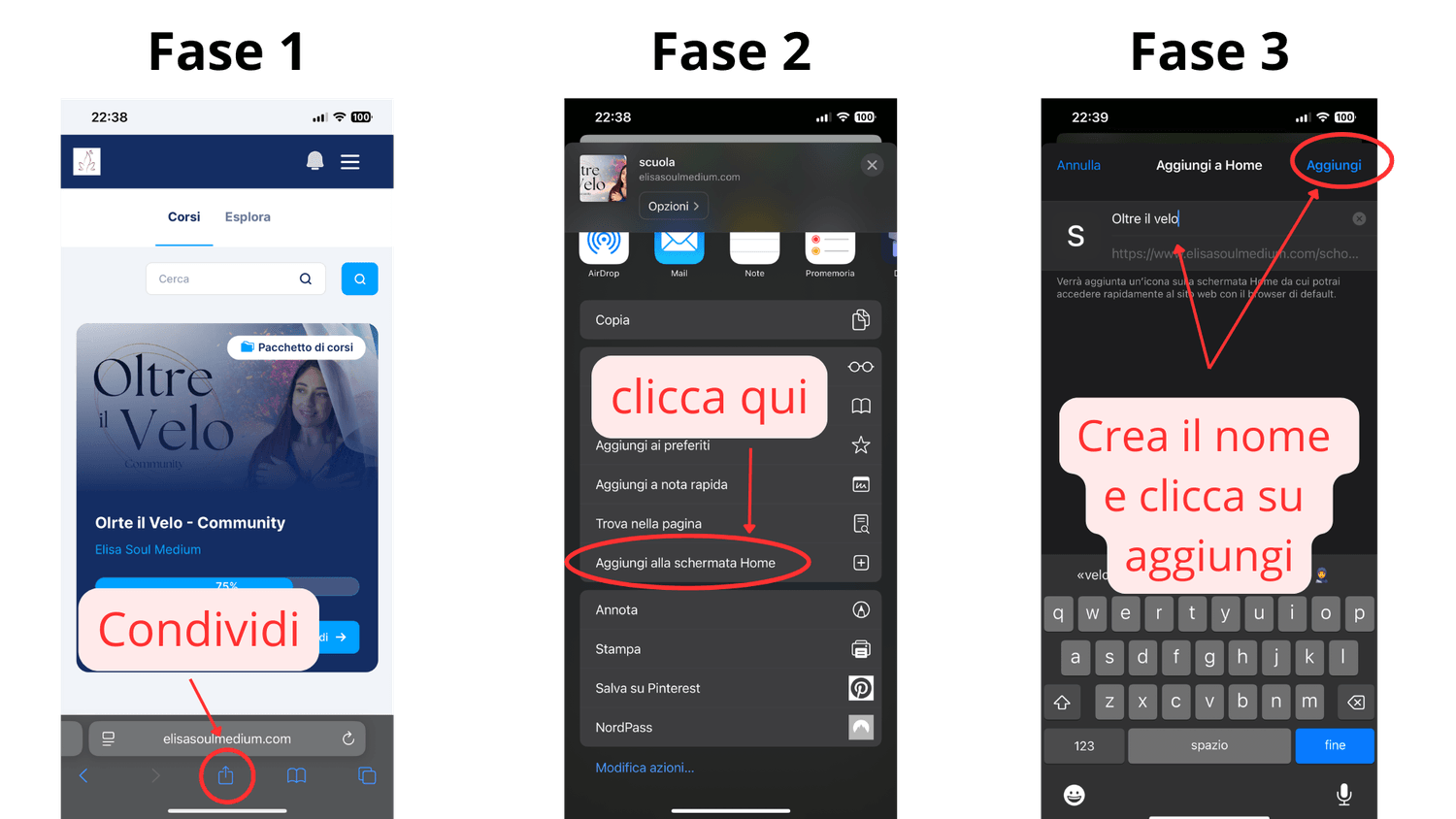
Iphone - Safari
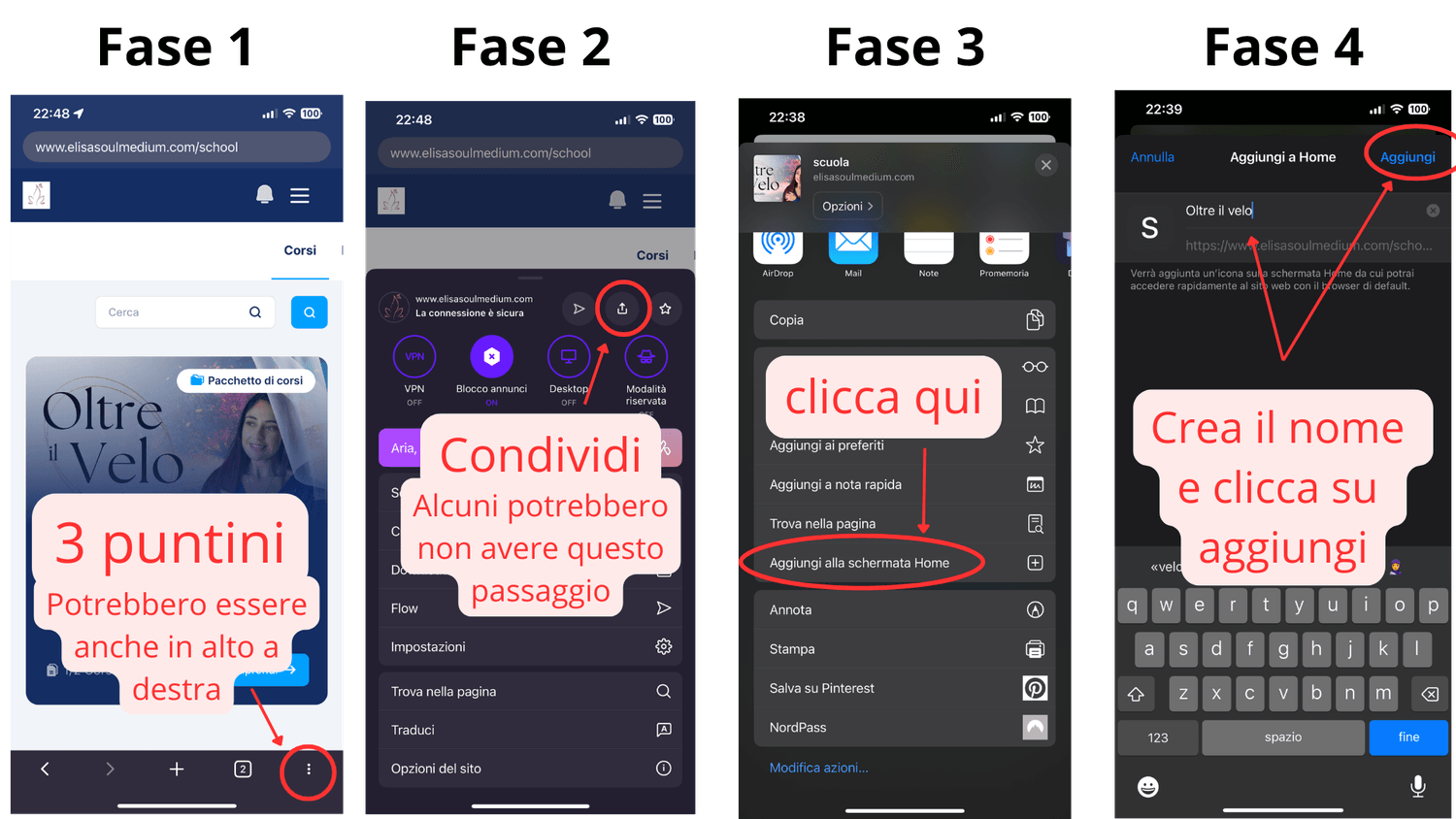
Apri Safari sull'iPhone e vai al sito della tua area riservata
Una volta aperta la pagina, tocca il simbolo di condivisione in basso che ha l’icona di un quadrato con una freccia verso l’alto
Scorri le opzioni che compaiono e cerca la voce Aggiungi alla schermata Home
Tocca Aggiungi alla schermata Home, puoi anche modificare il nome se vuoi e poi conferma con Aggiungi in alto a destra
Sullo schermo del telefono comparirà una nuova icona che potrai usare come se fosse un’app e ti porterà direttamente alla tua area riservata
Come cancellare l'abbonamento alla Community
Se desideri disattivare il tuo abbonamento alla community puoi farlo in autonomia dalla tua area personale.
Entra nella tua area riservata, clicca sulle tre linee in alto a destra, poi sul tuo nome dove trovi scritto anche "impostazioni". A questo punto seleziona gestione abbonamento, trova l'abbonamento e poi clicca sull’icona a forma di cestino per procedere con la disattivazione.
In questo modo l’abbonamento non verrà rinnovato alla scadenza successiva, quindi non ti verrà addebitato il pagamento del periodo dopo. Potrai però rimanere all’interno della community e continuare ad accedere ai contenuti fino al giorno del prossimo rinnovo già pagato.
Nel video mostro questi passaggi da telefono, ma la procedura è identica anche se accedi da computer.
Ho dimenticato la mail per accedere alle live
Per controllare l’email con cui puoi accedere alle live, ti basta entrare nella tua area riservata, cliccare sul tuo profilo oppure sulle tre linee orizzontali in alto a destra, entrare in impostazioni e, come mostrato nel video, vedrai l’indirizzo email associato al tuo account.
Se non riesci ad accedere alla tua area riservata puoi scrivere una mail a oltreilvelo.elisa@gmail.com raccontando il problema, così potremo aiutarti a sistemare l’accesso.